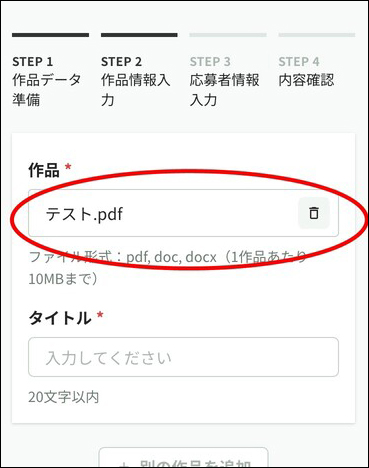
作品のPDFデータ化手順
- タグ
【作品をデータ化する】
まずは手書き原稿をアプリを使ってデータ化しましょう。
必要なものは、スマホと原稿のみです。
①「Microsoft Lens: PDF Scanner」をApp storeまたはGoogle Playからからダウンロードします。ダウンロードできたら、規約やカメラアプリの使用許可などについて確認し、アプリを使用できる状態にしましょう。
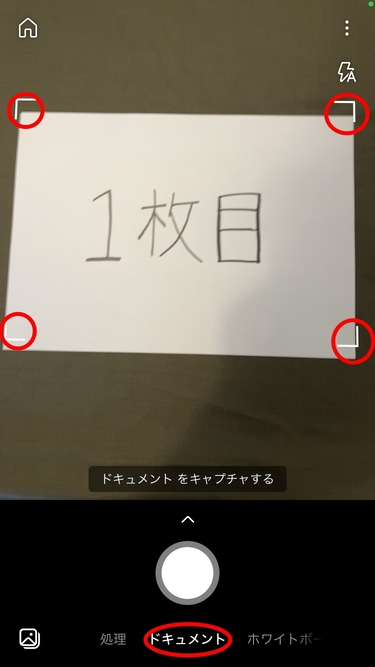
②写真を撮るのと同じ要領で、データ化したい原稿を撮影します。白いカギカッコのようなガイドマークが出ているので、そちらの角を原稿の四隅に合わせてください。
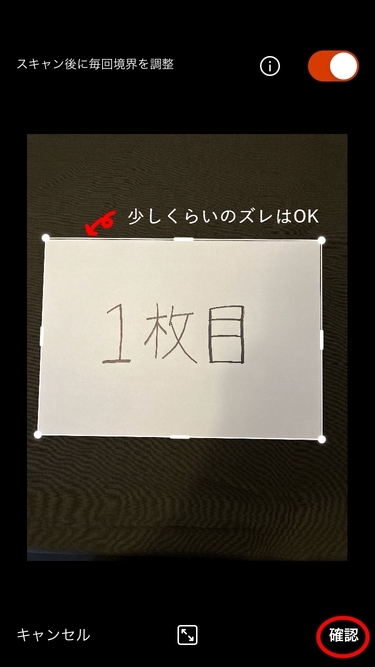
③撮影ボタンを押したら、原稿が白い枠で囲われている画面になります。枠内いっぱいに原稿が収まっていることを確認できたら、右下にある「確認」を押しましょう。原稿に対して枠がずれている場合は、白い線を指で動かして微調整することもできます。
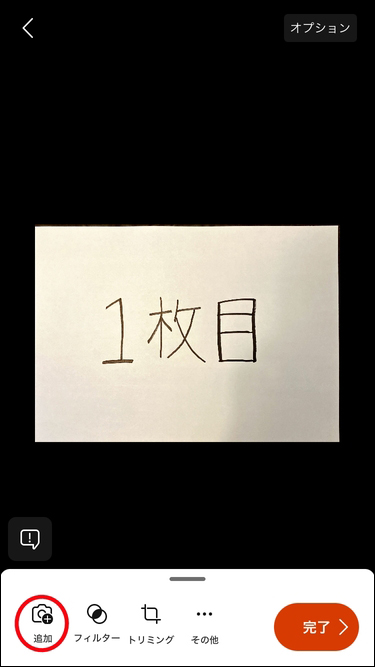
④原稿が1枚の場合は完了を押します。複数枚ある場合は、左下にある「追加」というカメラのマークを押しましょう。
⑤ふたたび撮影モードになるので、1枚目と同じように2枚目、3枚目も、原稿の角が白いガイドマークに合うように撮ります。(右下の赤い「>」に描かれている数字が、2枚目撮影時には「1」、3枚目撮影時には「2」となっていることを確認しましょう)
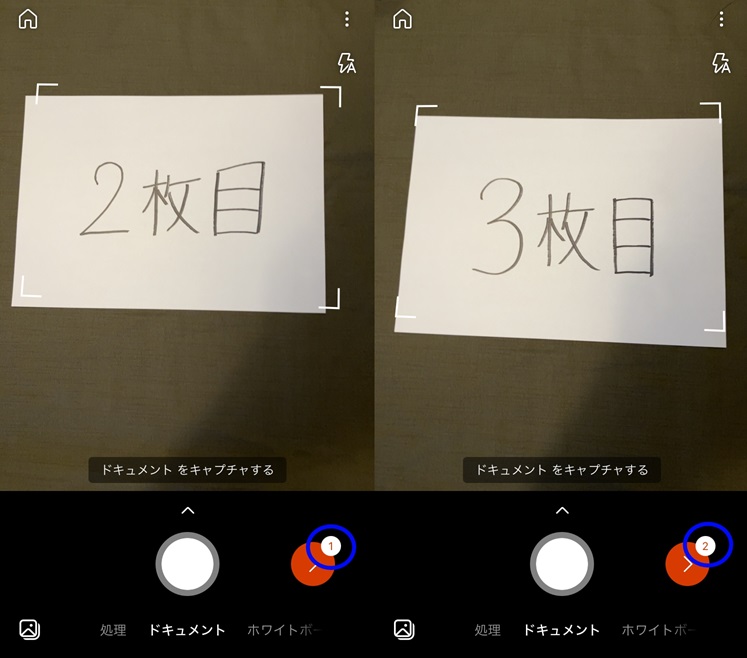
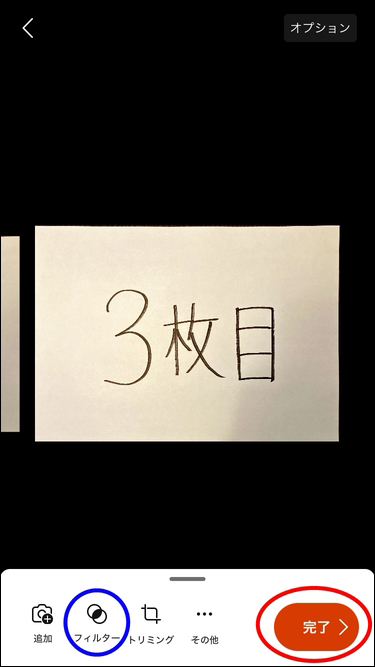
⑥すべての原稿を撮影した後、右下にある「完了」を押せばデータ化は終了です。さらにひと手間加えて、原稿をより美しくしたい場合は、下にあるアイコンのうち左から2番目の「フィルター」を押します。
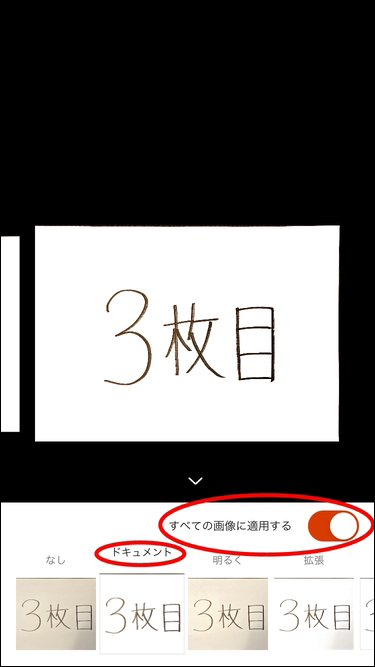
⑦下部にあるフィルターの種類をスクロールし「ドキュメント」を選択、さらに「すべての画像に適用する」をオン(赤い状態)にして、画面のどこか黒い部分をタップし、⑥の画面に戻ったら、「完了」を押しましょう。
【データ化した原稿をスマホに保存する】
ここからは、データ化した原稿を、スマホに保存する手順について説明していきます。
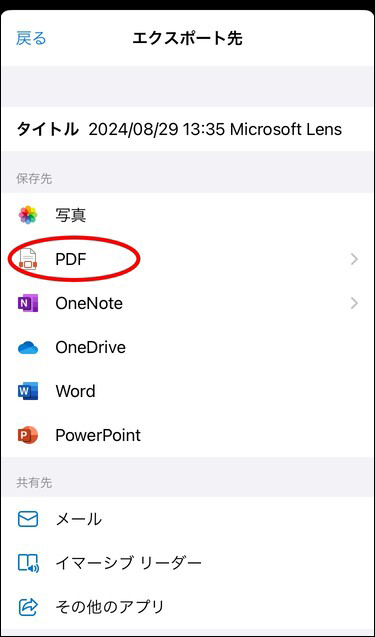
① 画像のデータ化が完了した後、下の画面になったら「PDF」を選択します。
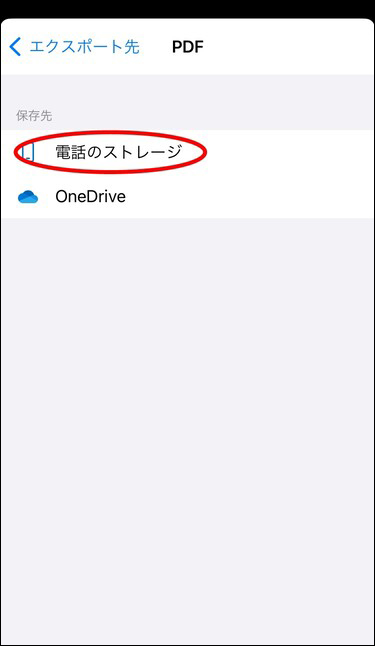
② 次に「電話のストレージ(ipadのストレージ)」を選択します。
※PDFをスマホに保存する手順は機種によって異なる場合があります
③ 画像を選択する画面になったら、応募する原稿データをタップして赤いマークがついたのを確認します。そのあと、下部にあるアップロードのボタン(2と書いてあるボタン)を押しましょう。
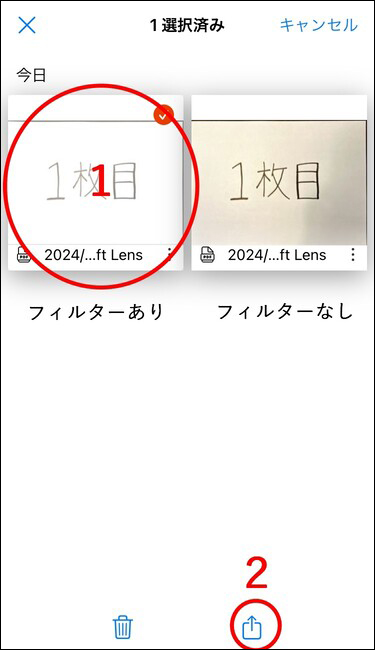
ちなみに【作品をデータ化する】の手順⑦でフィルター設定したものが赤丸で囲われた左の原稿、フィルター設定なしのものが赤枠なしの右の原稿です。原稿がより白くはっきりとし、撮影時についていた影もキレイに消えました。
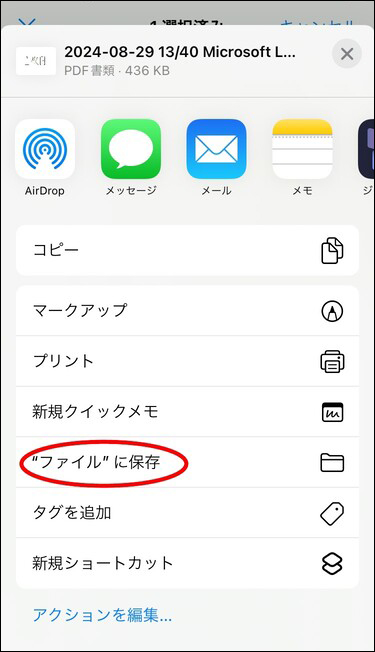
④ 「“ファイル”に保存」を選択します。これで、データ化した原稿の保存は完了しました!
【応募する】
原稿のデータ化、保存ができたら、次はいよいよ応募です。ここからは実際に応募する手順について説明していきます。
① 応募ページを開き、「応募する」を押す。
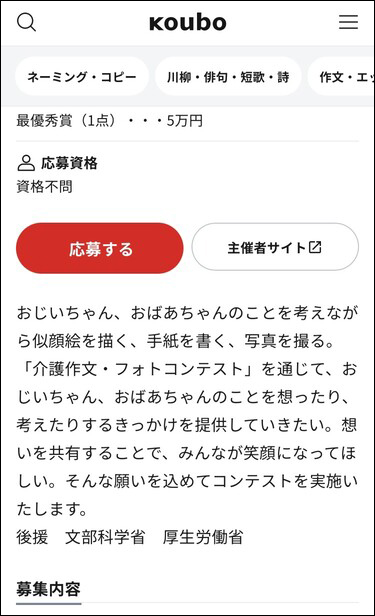
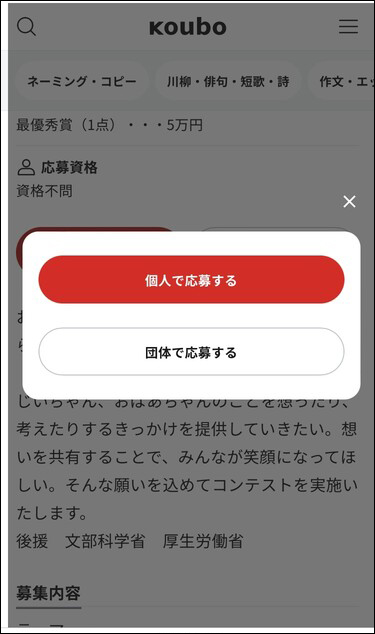
② 「個人で応募する」か、「団体で応募する」を選びましょう。(以下では、「個人で応募する」について説明します)
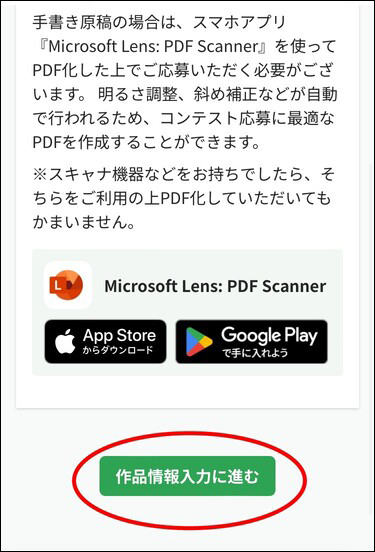
③ 画面をスクロールし、作品情報入力を押します。
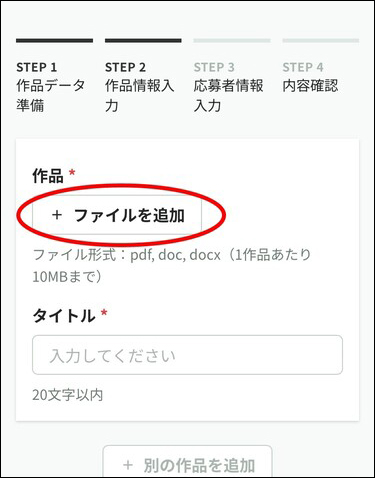
④ 画面をスクロールし、「ファイルを追加」を押します。
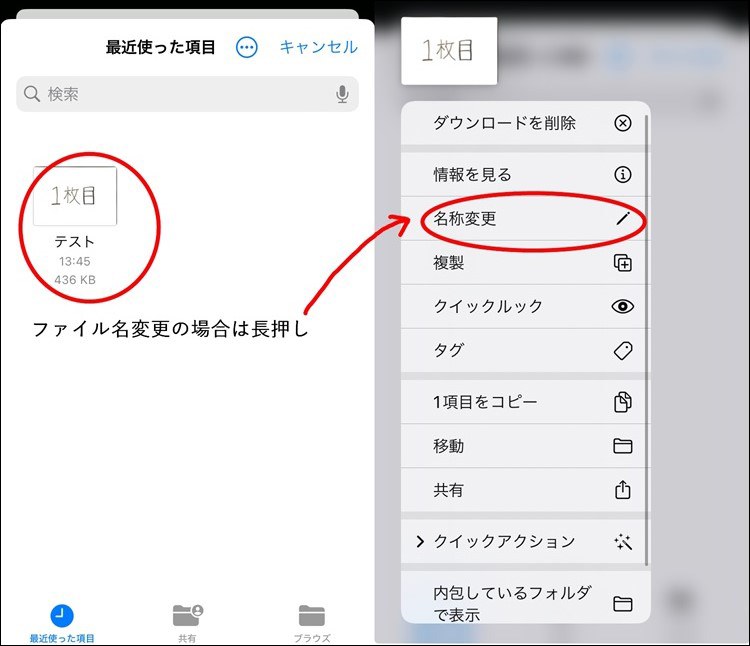
⑤ 原稿データを選択します。ファイル名を変更したい場合は、ファイルのアイコンを長押しして「名称変更」を選択すると、任意のファイル名に変更できます。今回は「テスト」としてみました。
⑥ 作品の部分に原稿のファイル名がきちんと入っているかを確認した上で、タイトルなどほかの必要事項を入力して、応募完了です!