ファンタジー作品の挿絵に使える! 地図作製ツール『Inkarnate(インカーネイト)』の使い方を詳しく解説!

『Inkarnate(インカーネイト)』の使い方を解説
では、Inkarnateの使い方をスクリーンショットを交えながら解説していきます。海外のサイトということもあってすべて英語なので、ちんぷんかんぷんという方もいるかと思いますが、この通りにやれば大丈夫! 英語が得意じゃなくても地図が作れます!
まずは登録
Inkarnate(インカーネイト)の公式サイトにアクセスしたら、画面右上の『SIGN UP』、もしくは画面中央にある『Try the Editor Free』をクリック。
すると登録画面が開かれます。メールアドレスと使用するパスワードを手入力するか、Googleアカウントを連携しましょう。
地図を作成するための準備
無事に登録が完了したら、このような画面になります。
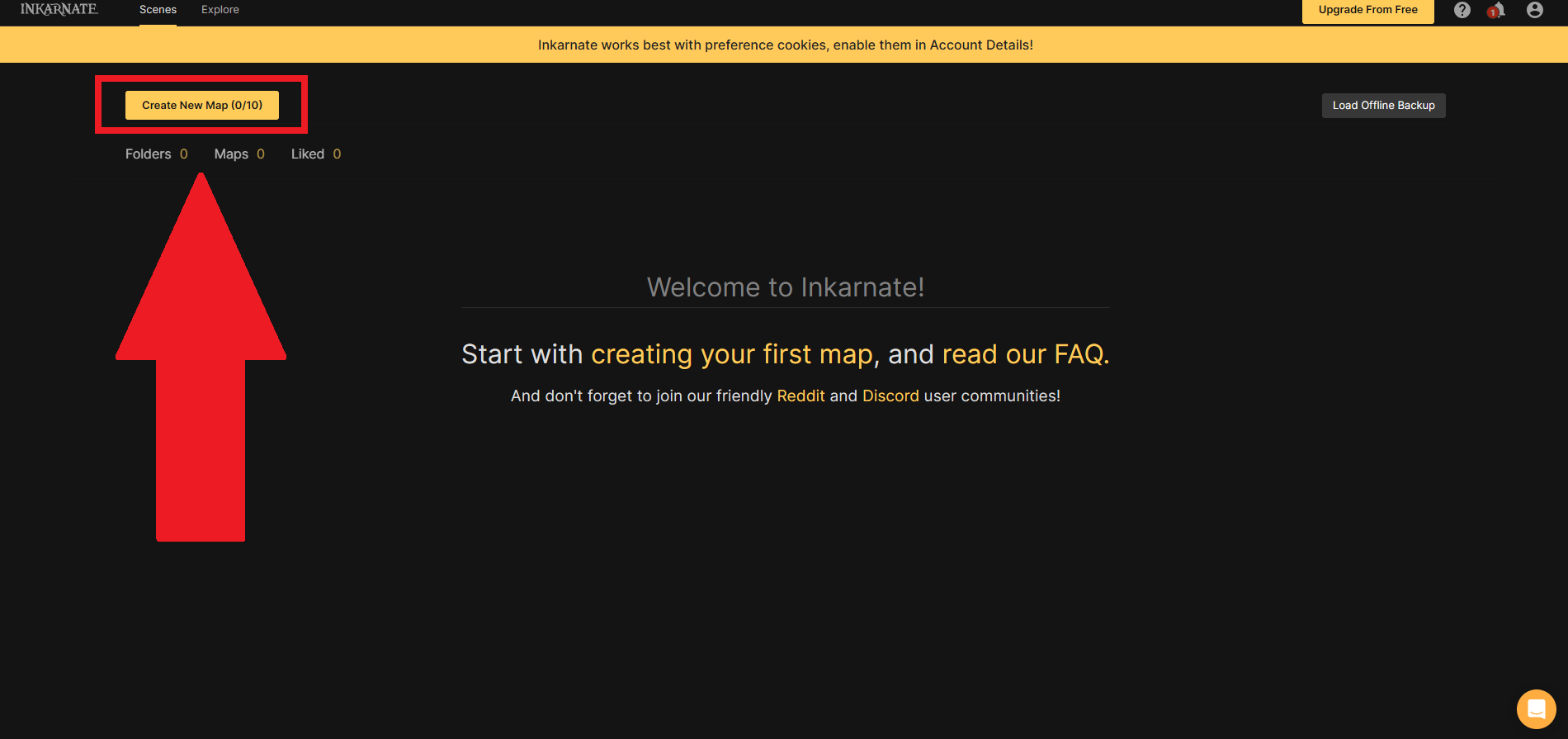
左上の『Create New Map (0/10)』をクリックしましょう。
すると「スタイルを選んでください」と言われますので、選択。

今回は地図を作りたいので、『Fantasy World - Free』を選択しました。『Choose Style』をクリックします。
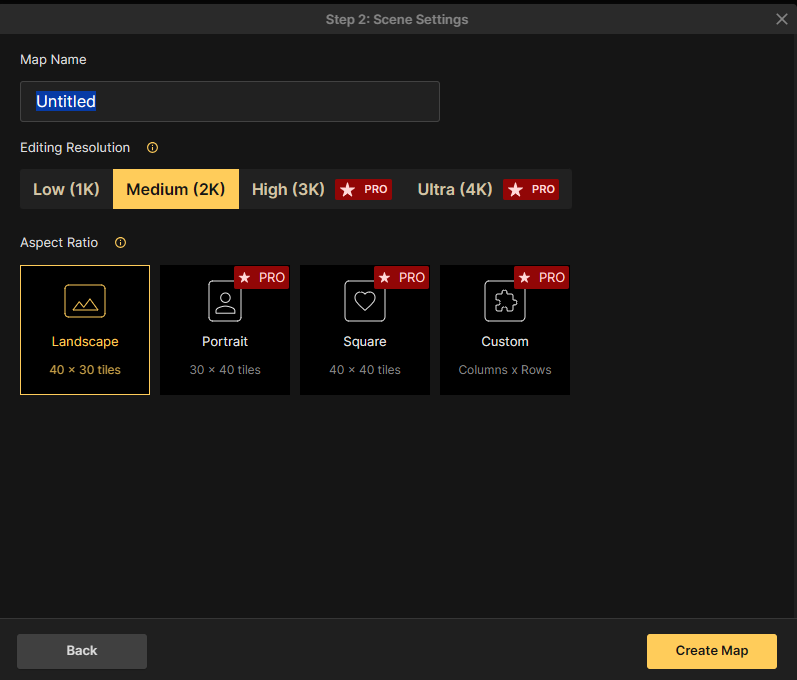
『Map Name』に地図の名前をつけられます。その下の『Editing Resolution』は解像度になりますが、ここはいじらないでOK。右下の『Create Map』をクリックすると、地図作りに取り掛かれます。
最初はまっさら
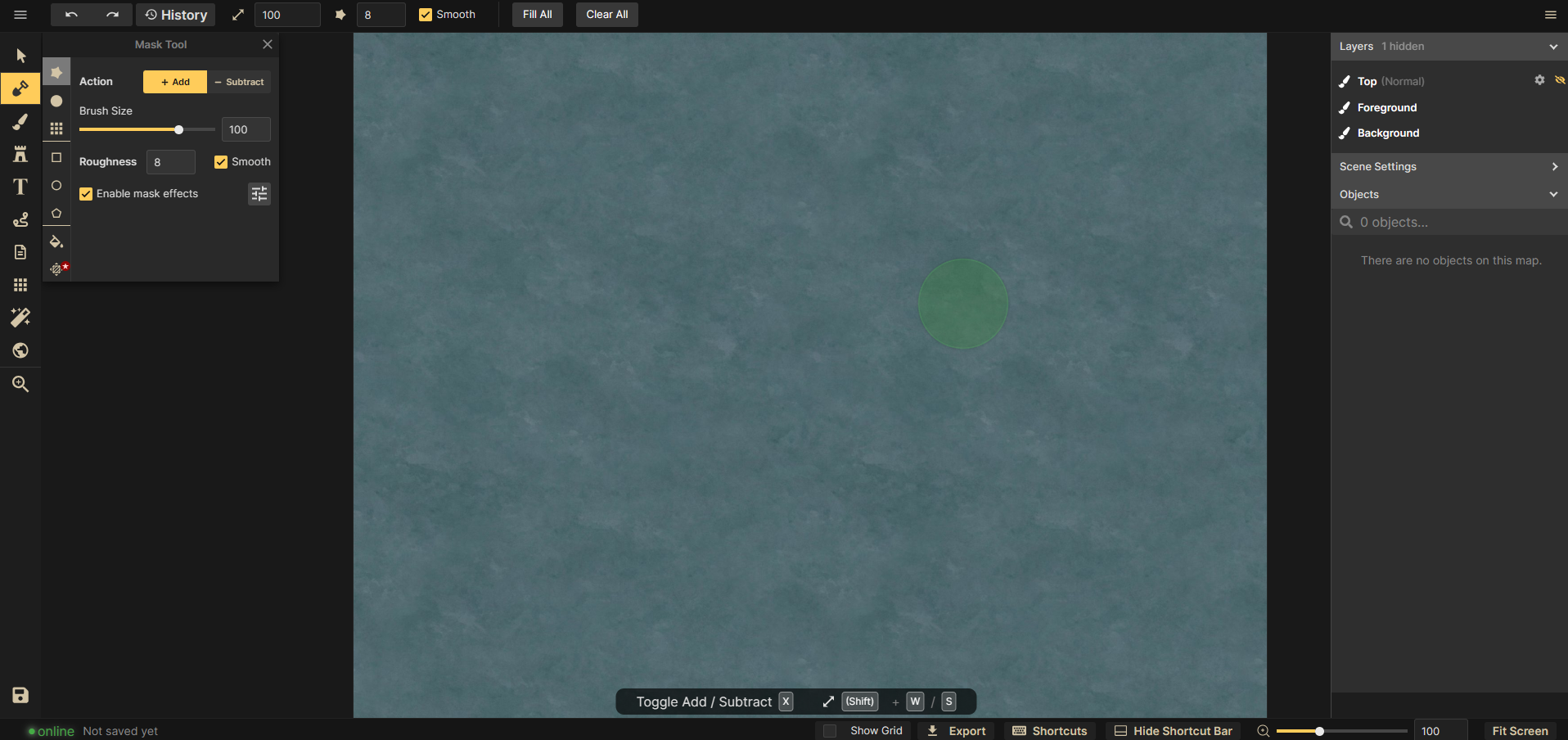
最初は一面が海。ここに陸を作っていきます。
陸を描くには左のタブから『スコップ』のマークを選択後、マウスをドラッグするだけ。
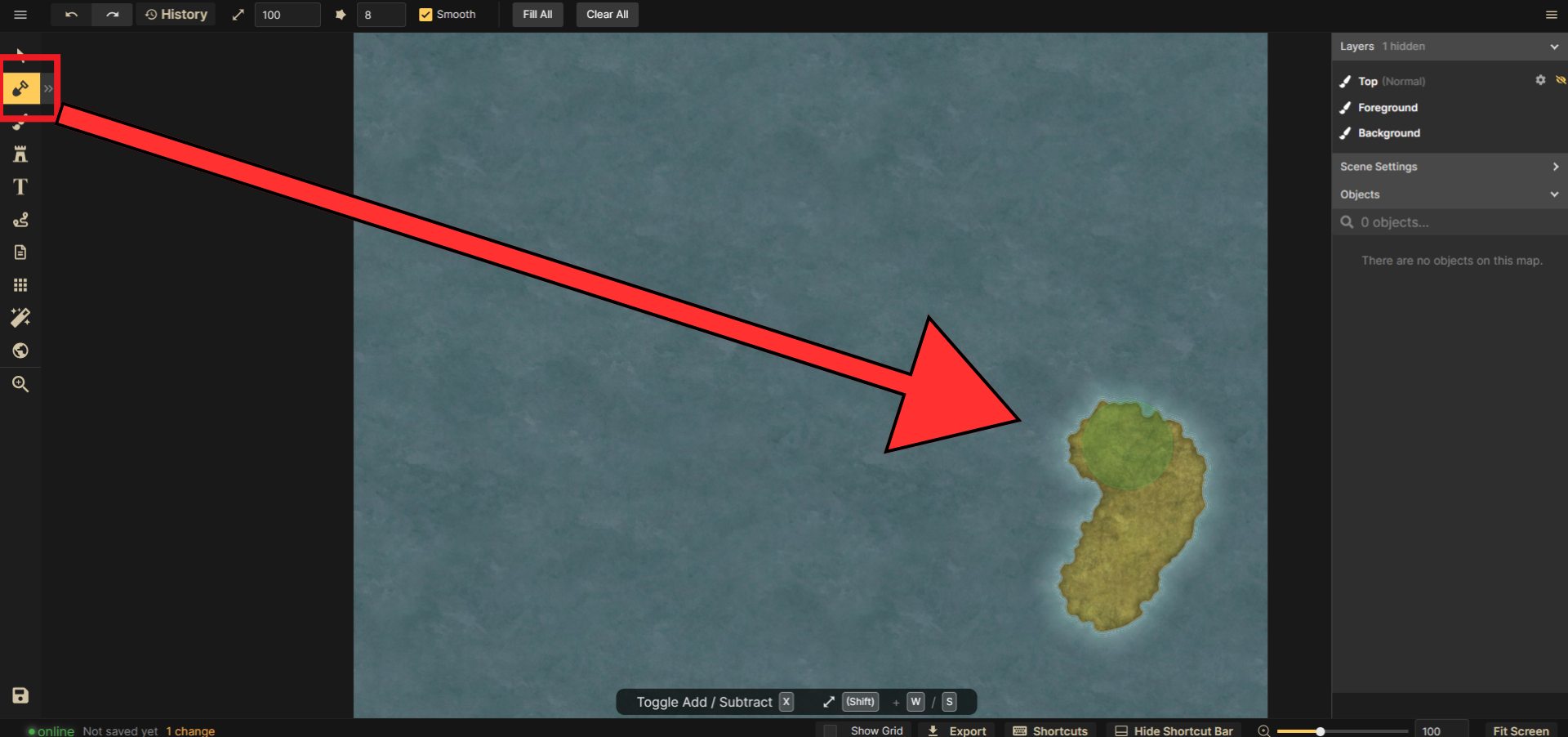
陸ができました! ここにいろいろとオブジェクトを足していきます。
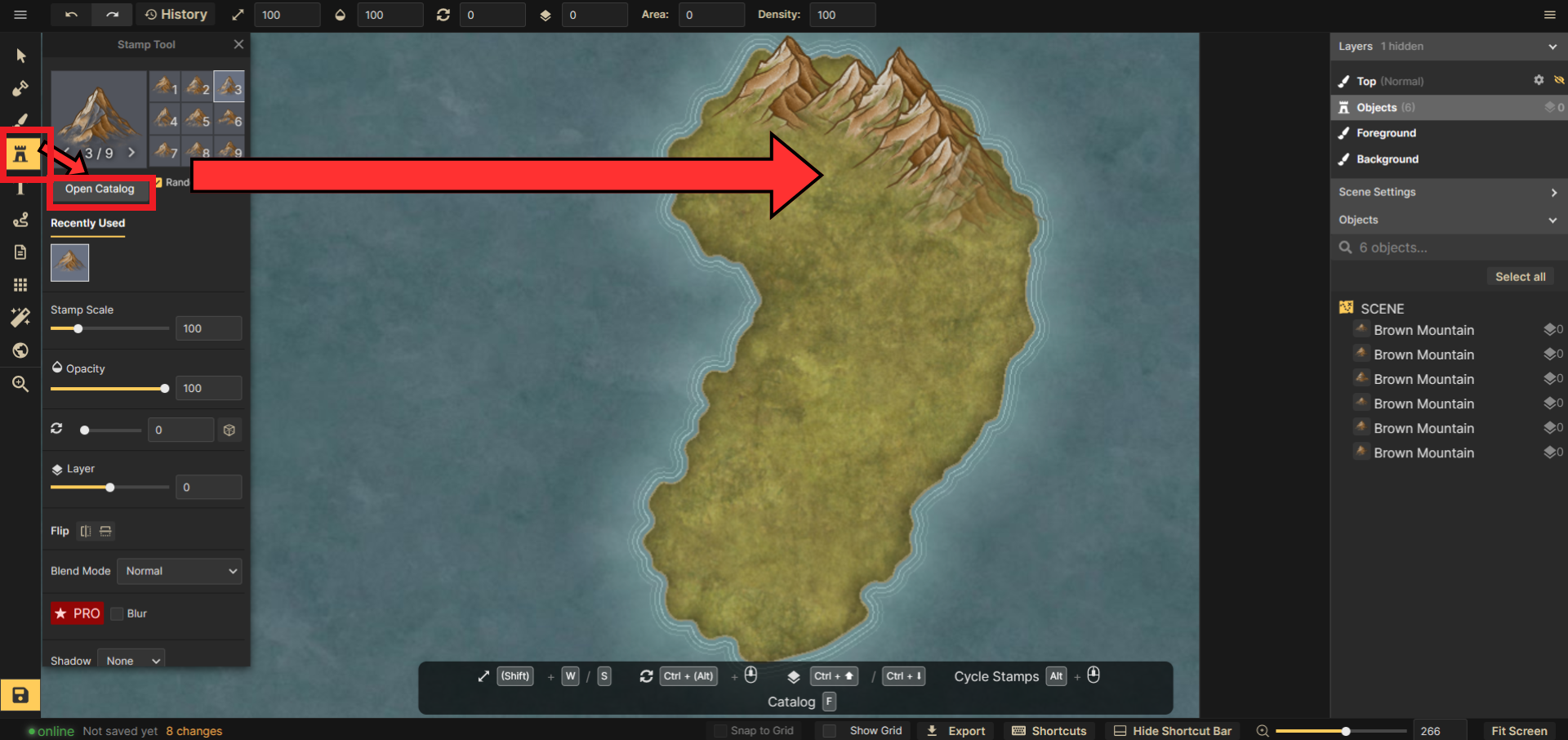
オブジェクトは左のタブの『砦』のようなマークを選択後、『Open Catalog』から素材を選び、置きたい場所をクリックするだけ。今回は試しに山を置いてみました。
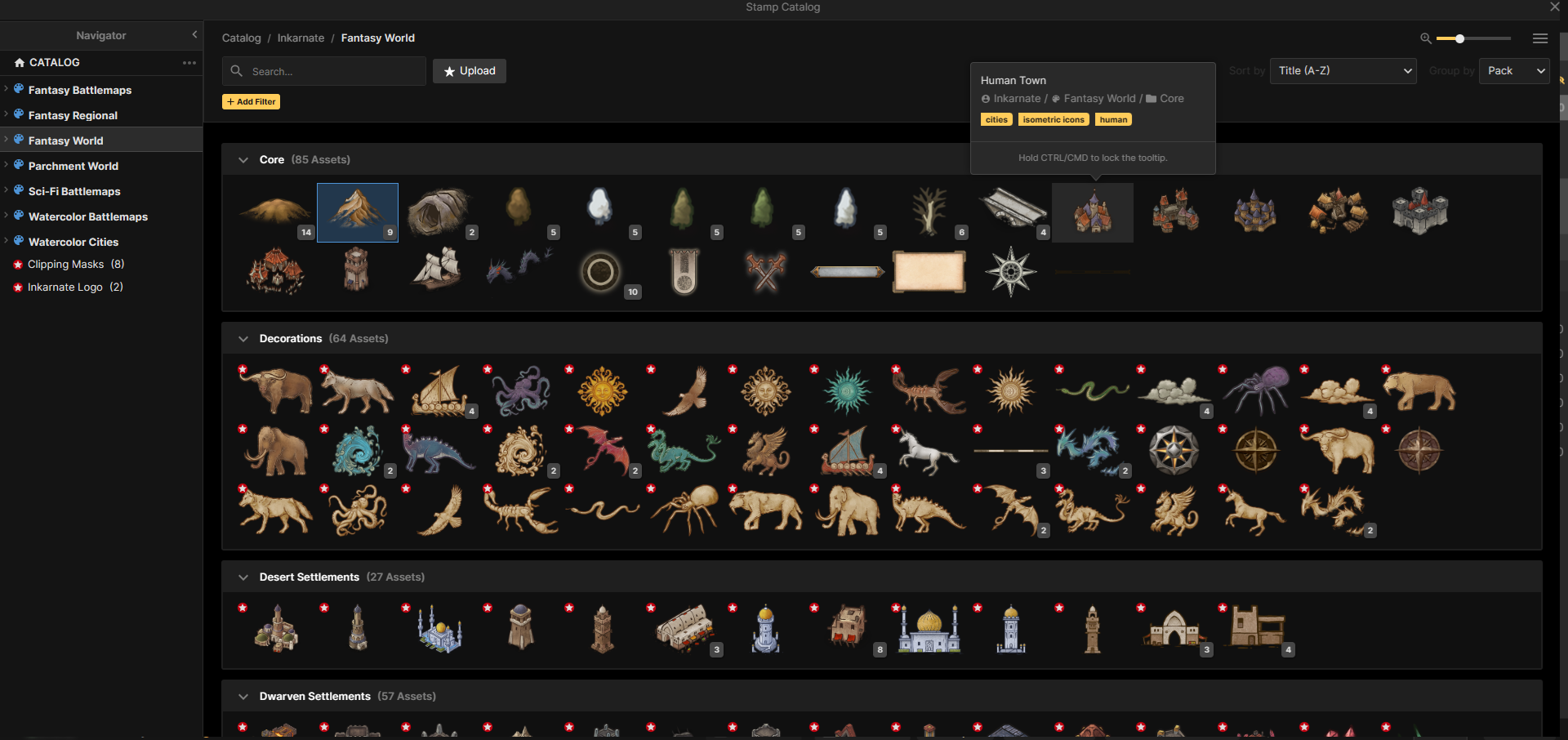
素材はこんな感じで選択可能。赤丸の☆マークが書かれた素材は有料版のプロプランに加入することで使えるようになります。
このように、基本は『スコップ』マークで陸を書いて、『砦』マークでオブジェクトを置く――これを繰り返していきます。